Belum lama ini Microsoft merilis Windows baru mereka yang di beri nama Windows 10. Pasti banyak orang bertanya-tanya kenapa yang keluar diberi nama Windows 10 bukan Windows 9. Tampilan Windows 10 ini tidak jauh berbeda dengan Windows 8.1. Nah pasti semua ingin menginstall Windows 10 ini tidak rumit cara, Cara hanya seperti menginstall Windows 8.1. Nah langsung saja kita ketahap persiapan.
Yang harus kita siapkan adalah sebagai berikut:
1. Siapkan Flaskdisk Minimal 4 Gb
2. Download Rufus untuk membuat bootable Windows 10 kalian nanti. Disini
3. Dan jangan lupa Windows 10 itu sendiri.
Langkah-langkah menginstall Windows 10
1. Yang pertama kita buat Bootablenya terlebih dahulu. Siapkan flaskdisk kalian yang sudah dalam keadaan kosong, karena saat kita membuat bootable flaskdisk kita akan terformat dengan sendirinya. Lalu tancapkan flaskdisk ke Laptop kalian dan buka aplikasi Rufus kalian lalu setting persis seperti dibawah dan jangan lupa "Browser" file ISO Windows 10 nya. lalu klik start.
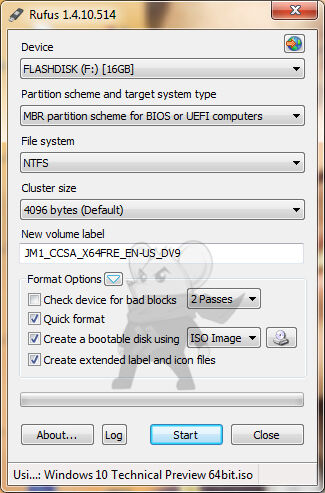
Tunggu kira-kira 10-20 menit.
2. Jika sudah restart Laptop kalian dan jangan lupa flaskdisk tetap tertancap di laptop kalian dan kalian setting boot kalian dengan cara menekan F2 atau Del saat laptop akan memulai menyala lagi. Setting Boot Device Prioroty kalian menjadi USB HDD/Flaskdisk.
3. Jika sudah akan ada Setup Windows 10 lalu kalian klik "Next"
4. Selanjutnya Klik " Instal Now" -_-
5. Sampai disini kamu di beri 2 pilihan, jika kamu ingin menginstall Windows 10 dari awal maka pilih "Custom WIndows Only Advance
6. Selanjutnya adalah pemilihan partisi Harddisk, jika kamu ingin menambahkan partisi Hardisk klik saja new dan tentukan size dan dan kalau kamu ingin sekalian menginstall ulang Format disk C kalian setelah itu klik next.
7. Dan pada bagian ini anda harus sabar dan banyak berdoa agar cepat slesai karena prosesnya memakan eaktu 20-60 menit. Pada Geeting Files For Instalation selesai copot flaskdisk kalian agar laptop kalian saat restart tidak kembali ke Boot awal.
8. Ketika sudah selesai klik Use exprees setting
9. Setelah itu masukkan akun Microsoft kalian jika tidan punya klik " Don't Have An Account"
10. Nah jika kalian memasukkan akun yang sama dengan yang anda masukkan di Windows 8 anda akan ditanya untuk menyingkronkan akun anda tidak.
11. Nah kalau sudah selesai selamat berbahagia.
Pada dasar menginstall Windows 10 sama seperti menginstall aplikasi biasa. Dan juga seperti menginstall windows 7 dan 8.
teimakasih.
Semoga bermanfaat

No comments:
Post a Comment